
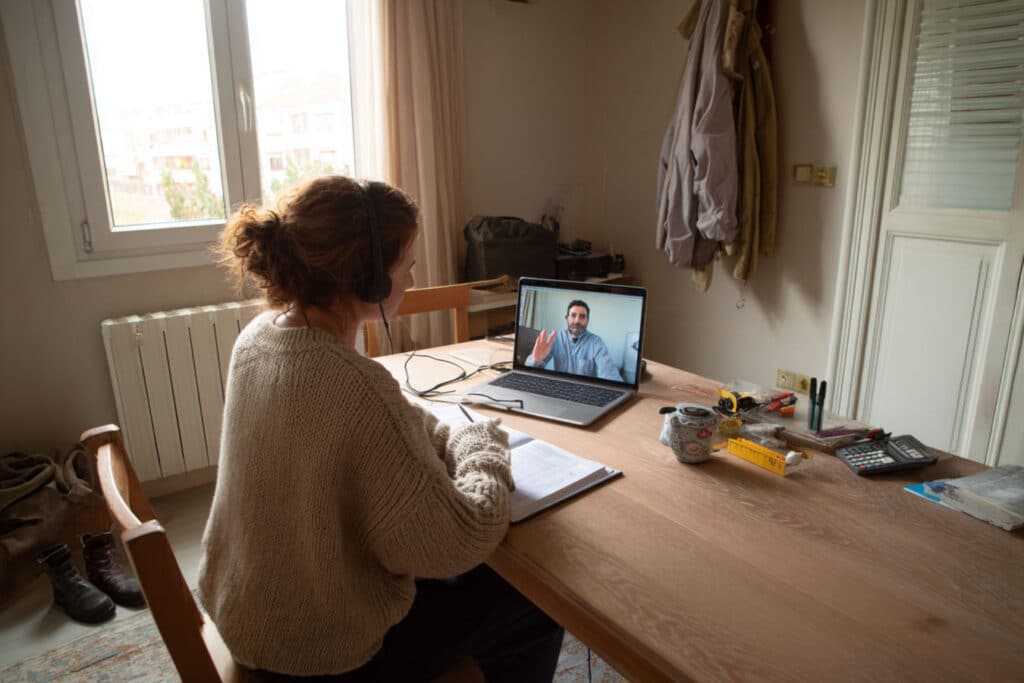
Métis AFPA semble accessible en quelques secondes, puis tout se complique quand plusieurs portails affichent des écrans proches. Un simple détour vers la mauvaise page suffit à bloquer l’entrée parfois.
Avant d’accuser vos identifiants, mieux vaut distinguer les accès selon votre statut et le site ouvert. Entre l’accès stagiaire AFPA, un espace de formation en ligne et une authentification utilisateur liée au profil, une confusion minime suffit pour croire que le compte refuse toute ouverture dès l’accueil.
Pourquoi le compte Métis AFPA est-il central pendant la formation ?
Pendant votre parcours à l’AFPA, l’espace Métis sert de point de repère pour suivre ce qui a été demandé, rendu ou modifié. Vous y retrouvez un tableau de bord apprenant clair, les messages du formateur et les repères utiles au suivi pédagogique. Cet espace permet, par exemple, de vérifier une consigne après le cours sans rechercher un mail perdu. Voici ce que vous pouvez y faire au quotidien.
- consulter les supports et documents déposés
- ouvrir une activité ou une classe virtuelle
- déposer un devoir demandé par le formateur
- relire les consignes et dates prévues
Selon la formation suivie, vous pouvez ouvrir des activités, déposer un devoir ou relire une consigne. Vous consultez alors les ressources de cours et le planning de formation dans le même espace, avec les dates de regroupement, les séances à distance et les documents à remettre pour la suite.
L’adresse officielle de Métis et les accès à privilégier
Pour éviter une mauvaise page, saisissez l’adresse dans la barre du navigateur ou passez par le site de l’AFPA. La URL officielle à utiliser est https://metis.afpa.fr ; avant d’entrer vos codes, vérifiez le cadenas et le domaine afpa.fr, signes d’un lien sécurisé. Un favori enregistré depuis ce portail limite les erreurs courantes.
L’accès fonctionne sur ordinateur, tablette et téléphone, sans application dédiée. Avec un navigateur compatible comme Chrome, Firefox, Safari ou Edge, l’affichage reste lisible ; l’accès mobile sert à consulter un document, un planning ou un message lors d’un déplacement depuis le centre, chez vous ou dans les transports. Si une page vous paraît inhabituelle, revenez à l’adresse officielle plutôt que de poursuivre.
Quel mode de connexion correspond à votre profil ?
Sur la page de connexion de Métis, deux portes mènent à des parcours différents. Le choix d’authentification dépend du lien reçu lors de l’ouverture du compte : accès avec matricule pour les salariés AFPA, ou formulaire classique avec identifiant et mot de passe pour les stagiaires et partenaires externes. Prendre la bonne entrée dès l’écran initial limite les redirections inutiles, les messages d’erreur et les essais lancés sur le mauvais formulaire.
Selon les droits ouverts, chaque compte n’affiche ni les mêmes écrans ni les mêmes services. Votre tableau de bord change avec le profil utilisateur et l’accès selon le statut associé au dossier : un stagiaire retrouve ses modules de formation, alors qu’un agent rejoint son espace professionnel AFPA. En cas d’hésitation, vérifiez le type d’identifiant indiqué dans le message d’accueil ou sur la convocation.
Stagiaire ou partenaire sans matricule AFPA
Sans matricule AFPA, l’accès passe par le formulaire classique de Métis à l’adresse https://metis.afpa.fr/login. Vous saisissez votre identifiant personnel, transmis au moment de l’inscription, puis le mot de passe initial communiqué avant la première ouverture de compte. Une adresse e-mail personnelle renseignée dans le dossier simplifie la réinitialisation si le code est perdu, car le lien de reprise peut être envoyé directement à cette boîte, sans dépendre d’un accueil local pour gagner un temps précieux.
Personnel AFPA avec matricule
Pour les salariés de l’AFPA, le bouton réservé aux comptes internes ouvre un écran distinct dès la page de connexion. Votre matricule AFPA sert de point d’entrée, puis l’authentification Microsoft prend le relais via le service de connexion unifié de l’établissement. Si l’interface affichée ne ressemble pas au formulaire destiné aux stagiaires, rien d’étrange : vous êtes sur le portail lié à l’environnement professionnel AFPA utilisé par les équipes en poste.
Partenaire avec accès lié à l’organisation
Certaines structures associées accèdent à Métis dans le cadre d’une convention ou d’un dispositif partagé avec l’AFPA. Vous pouvez recevoir un compte partenaire ouvert pour une action précise, avec des droits d’accès limités aux groupes, aux contenus ou au suivi visé par cette collaboration. Si l’ouverture échoue ou si un écran reste fermé, le circuit d’aide n’est pas celui d’un agent interne : le relais passe par votre référent, votre organisme ou le contact AFPA à l’origine du compte.
Les identifiants demandés lors de la première ouverture de compte
À l’ouverture du compte Métis, l’écran ne réclame pas toujours la même donnée selon votre profil. Lors de la première connexion, un stagiaire renseigne en général le nom d’utilisateur transmis par l’AFPA, puis le mot de passe provisoire reçu par message. Cet identifiant ouvre l’espace de formation ; il ne correspond pas forcément au compte créé sur le site public afpa.fr.
Pour les salariés, la référence demandée change. Le code agent sert à l’accès interne, alors que l’adresse e-mail reste liée aux échanges, aux notifications et, selon le paramétrage, à la récupération de l’accès. Si un doute persiste, reprenez le courrier d’activation ou le message remis par le centre, car la mention affichée sur l’écran indique généralement le format attendu.
Un mot de passe valide dès la première tentative
Au moment de remplacer le code provisoire, le formulaire contrôle la solidité du nouveau secret. Les règles de sécurité demandent au minimum 8 caractères, avec une majuscule, une minuscule, un chiffre et un caractère spécial. Si l’un de ces éléments manque, Métis refuse l’enregistrement et vous laisse sur la même page, sans créer le mot de passe.
Avant de valider, relisez chaque signe et vérifiez le clavier utilisé, surtout sur téléphone. La validation du mot de passe échoue parfois à cause d’une majuscule automatique, d’un espace ajouté à la fin ou d’une confusion entre 0, O, 1 et l. Un mot distinct de votre messagerie personnelle réduit aussi le risque d’erreur lors d’une future réinitialisation.
- Écartez votre prénom, votre date de naissance et les suites trop simples.
- Affichez le mot saisi si l’option apparaît sur l’écran.
- Contrôlez les espaces invisibles avant la confirmation finale.
- Conservez ce code dans un gestionnaire de mots de passe fiable.

Les écrans à reconnaître pour éviter une mauvaise manipulation
Le premier repère tient à la forme de la fenêtre affichée. Une page de connexion simple, avec identifiant et mot de passe, concerne en général les stagiaires et certains partenaires. Quand un salarié AFPA choisit l’accès lié à son matricule, l’écran bascule vers une interface SSO Microsoft. Si cette transition n’apparaît pas, mieux vaut revenir à l’étape précédente au lieu de forcer la saisie.
Après validation, le bon repère devient le contenu affiché. Le formulaire d’accès disparaît et laisse place à un écran d’accueil personnel, avec vos cours, votre agenda ou vos ressources. À l’inverse, si vous tombez sur afpa.fr ou sur eForPro, vous n’êtes pas sur Métis. Beaucoup d’erreurs viennent d’un onglet déjà ouvert, d’un favori ancien ou d’un choix de profil fait trop vite.
| Profil | Écran attendu | Repère visuel | Suite logique |
|---|---|---|---|
| Stagiaire | Connexion Métis standard | Champs identifiant et mot de passe | Saisir ses codes personnels |
| Personnel AFPA avec matricule | Redirection Microsoft | Fenêtre SSO après le choix du profil | Utiliser le compte professionnel |
| Partenaire sans matricule | Connexion Métis standard | Écran simple sans bascule Microsoft | Entrer les accès reçus |
| Partenaire via organisation | Accès lié à la structure | Portail propre à l’organisme | Suivre la redirection prévue |
Comment réagir si l’accès est refusé ou si le compte semble bloqué ?
Un refus d’accès ne signifie pas toujours qu’il y a une panne. Si l’écran propose l’option mot de passe oublié, servez-vous en priorité de cette voie pour lancer la récupération d’accès. Vérifiez aussi la casse, l’adresse saisie et le profil choisi, car une erreur minime suffit. Après plusieurs tentatives rapprochées, la plateforme peut ralentir la connexion ou rejeter temporairement l’authentification.
Certains blocages se résolvent après un court délai et une nouvelle tentative propre. Quand le message annonce un compte bloqué, vérifiez alors la boîte mail liée au profil. Si cette adresse existe, vous recevez un lien de réinitialisation. Sans e-mail enregistré, la procédure autonome s’arrête et l’aide d’un formateur, du centre AFPA ou du support interne devient nécessaire selon votre statut.
Les bons interlocuteurs selon le type de problème rencontré
Face à un accès refusé, le bon contact change selon l’écran affiché, votre profil et le moment où le blocage apparaît. Quand le lien d’activation manque, que l’adresse mail n’est pas reconnue ou qu’un identifiant stagiaire reste introuvable, le formateur puis le centre de formation peuvent vérifier le dossier et relancer l’ouverture du compte.
- Lien d’activation absent ou identifiant non reçu : formateur, puis secrétariat du centre.
- Adresse mail non reconnue ou dossier incomplet : accueil du centre AFPA.
- Connexion avec matricule bloquée sur Microsoft : DSI ou support interne.
- Question générale sur l’accès : 3936, du lundi au vendredi de 8 h à 18 h.
Si la connexion passe par un matricule AFPA et se bloque sur la page Microsoft, la DSI ou l’assistance informatique interne prend le relais. Pour une question générale, une orientation vers le bon service ou un doute sur la marche à suivre, le service client AFPA répond au 3936, du lundi au vendredi de 8 h à 18 h.
Métis, eForPro et afpa.fr correspondent à des usages distincts
Le trio Métis, eForPro et afpa.fr ne renvoie pas au même usage, d’où bien des erreurs de connexion. Métis sert aux cours, aux documents et aux échanges, tandis que le portail eForPro ouvre certains accès liés aux partenaires et que le compte AFPA sur afpa.fr sert d’entrée pour les démarches du projet de formation.
| Plateforme | Adresse | Usage principal | Public |
|---|---|---|---|
| Métis AFPA | https://metis.afpa.fr | Cours, ressources, planning, échanges pédagogiques | Stagiaires, formateurs, partenaires |
| eForPro | https://sso.eforpro.afpa.fr | Authentification et accès liés à une organisation | Partenaires emploi, entreprises |
| afpa.fr | https://www.afpa.fr/creation-compte | Inscription, dossier, projet de formation | Particuliers, entreprises |
Un repère simple évite les allers-retours inutiles. Pour le travail avec le formateur, restez sur Métis ; pour le suivi administratif, une inscription ou la consultation de votre espace personnel, passez par afpa.fr. eForPro, lui, intervient surtout comme porte d’authentification et ne remplace pas l’espace pédagogique utilisé pendant la formation.
Une connexion plus sereine quand chaque accès est bien repéré
Au moment de revenir sur Métis, une méthode simple évite bien des détours : partir de metis.afpa.fr et regarder l’écran affiché avant toute saisie. Ces repères de connexion limitent les confusions entre l’espace stagiaire, l’entrée avec matricule AFPA et les services distincts, comme eForPro ou afpa.fr.
Si la page ne correspond pas à votre profil, revenez en arrière au lieu d’enchaîner les essais. Vous gardez ainsi un accès sécurisé et appliquez des réflexes utiles : vérifier vos identifiants, relire l’adresse e-mail enregistrée, puis lancer “mot de passe oublié” ou joindre l’assistance au 3936, du lundi au vendredi, de 8 h à 18 h. Cette courte vérification épargne du temps et un blocage évitable lors de la prochaine connexion, sur Métis comme ailleurs pour vous.
FAQ sur la connexion au compte Métis AFPA
Quels identifiants utiliser pour accéder à Métis AFPA ?
Les stagiaires et partenaires utilisent l’identifiant transmis lors de l’inscription, avec un mot de passe personnalisé dès la première connexion. Les salariés AFPA passent par l’accès avec matricule et sont redirigés vers l’authentification Microsoft. Pour certains comptes internes, le mot de passe initial suit une forme liée au code agent avant modification.
Que faire si le mot de passe Métis AFPA est oublié ?
La réinitialisation se fait depuis https://metis.afpa.fr/login/forgot_password.php. Vous pouvez lancer la procédure avec l’adresse e-mail enregistrée sur le compte ou avec votre identifiant. Un message automatique contenant un lien de changement de mot de passe est alors envoyé. Si aucune adresse e-mail n’a été ajoutée au profil, il faut contacter le formateur ou le centre AFPA.
Quelle est la différence entre Métis AFPA, eForPro et Mon compte AFPA ?
Métis AFPA sert au suivi pédagogique : cours, documents, planning, activités et échanges avec le formateur. Le portail eForPro correspond à un accès centralisé pour certains partenaires et entreprises. Mon compte AFPA, sur afpa.fr, concerne plutôt les démarches d’inscription, le projet de formation et les financements. Les identifiants ne sont pas systématiquement les mêmes selon l’espace utilisé.
Combien de temps l’accès au compte Métis AFPA reste-t-il actif après la formation ?
Pour un stagiaire, l’accès à Métis AFPA reste disponible pendant la durée du parcours puis au moins un mois après la fin de la formation. Pour un formateur, le compte demeure accessible au moins six mois après la mission pédagogique. Cette durée permet de consulter les ressources, récupérer certains documents et finaliser le suivi pédagogique lié au parcours.







Comment se connecter au compte Métis AFPA sur la plateforme numérique de formation ?
Pour se connecter au compte Métis AFPA, ouvrez l’adresse https://metis.afpa.fr/login depuis un ordinateur ou un smartphone. Choisissez ensuite votre mode d’accès : « J’ai un matricule AFPA » pour le personnel, ou l’identifiant classique pour les stagiaires et partenaires. Saisissez vos codes, validez, puis accédez à votre tableau de bord de formation.